WordPressの公式テーマ「Twenty Seventeen」。
ビジネスサイトでも使いやすくて気に入っているのですが、一つだけ不満があります。
それは、リンクの色がデフォルトでは「黒(本文と同じ色)」であること。
これだと、読んでいる人がそこがリンクだと気づいてくれません。
下線は出ますが、やはりリンクといえば「青」などの目立つ色にしたいですよね。
そこで、Twenty Seventeenのリンク色を変更する方法をメモしておきます。
(※試行錯誤した失敗談も含めてシェアします)
【推奨】一番安全で簡単な変更方法(追加CSS)
以前はテーマファイルを直接いじっていましたが、2025年現在、もっとも安全で簡単な方法があります。それはWordPress標準の「追加CSS」機能を使うことです。
これなら、テーマのアップデートで設定が消えることもありませんし、子テーマを作る手間も省けます。
手順:
- 管理画面の [外観] > [カスタマイズ] をクリック
- メニューの下の方にある [追加CSS] をクリック
- 以下のコードをコピーして貼り付ける
コピー&ペースト用CSSコード
codeCSS
/* 記事本文内のリンク色を変更 */
.entry-content a {
    color: #1e73be; /* ここを好きな色に変える(今は青色) */
    text-decoration: underline; /* 下線を引く */
}

/* マウスを乗せた時の色(ホバー時) */
.entry-content a:hover {
    color: #dd3333; /* ここを好きな色に変える(今は赤色) */
    text-decoration: none; /* ホバー時は下線を消す */
}
color: #1e73be; の部分にあるカラーコード(#〜)を変えれば、好きな色に設定できます。
プレビュー画面を見ながら調整できるので便利です。
最後に「公開」ボタンを押すのをお忘れなく。
トラブル発生!更新が反映されない?
さて、設定を保存して、いざ本番ページをプレビュー!
意気揚々と確認したのですが……。
あれ!?
色が黒いまま!更新が反映されていない!
CSSの書き方は合っているはずだし、管理画面のプレビューでは青くなっていたのに、なぜ?
途方に暮れてしばらく悩みましたが、原因は単純なミスでした。
原因は「ブラウザのキャッシュ」でした
どうやら、ブラウザが過去の(変更前の)CSS情報を記憶していて、それを表示していただけだったようです。
ブラウザの再読み込み(リロード)ボタンを押したら、無事に青色に変更されました!
(キーボードの Ctrl + F5 キーなどでスーパーリロードすると確実です)
カスタマイズあるあるですが、焦りますよね……。
もし「コードを貼ったのに変わらない!」という方は、まずキャッシュクリアを試してみてください。
補足:style.cssを直接編集する場合の注意点
以前の記事では style.css を直接編集する方法を書いていましたが、これは少し注意が必要です。
テーマ本体(親テーマ)の style.css を直接書き換えてしまうと、テーマのアップデートがあった時に上書きされて、せっかく変更した色が元に戻ってしまうからです。
もしどうしてもファイル自体を編集したい場合は、「子テーマ」を作成して、そちらのスタイルシートに追記することを強くおすすめします。
とはいえ、リンクの色を変える程度であれば、最初に紹介した「追加CSS」を使うのが一番トラブルが少なくて楽ちんです。ぜひ試してみてください。
参考:スタイルシート (style.css)を修正する方法
WordPressのTwenty Seventeenのリンクの色はデフォルトでは黒です。黒だとリンクだと気づいてもらえません。
そこで、Twenty Seventeenのリンクの色の変更方法をメモしておきます。
外観 > テーマの編集 をクリック
スタイルシート (style.css) を開く
↓のように変更する(メモ帳などに変更前の内容をバックアップしておくとよいです)
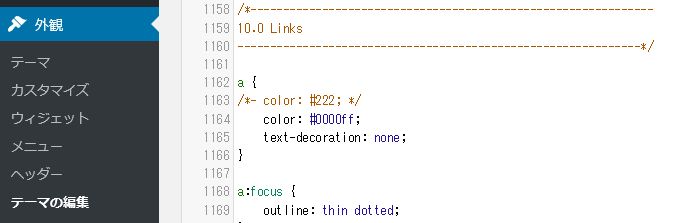
colorは色見本などで好きな色に設定できます。
2018.4.30追記
テーマの更新に備え、スタイルシート (style.css)の更新は子テーマを作成したほうがいいです。