スマホの写真や動画データをパソコンにバックアップしようとしたら、トラブル発生。
「あれ? スマホがPCに認識されない……」
USBケーブルを挿しているのに、パソコン側は無反応。
スマホ側もただ充電されているだけ。
私のスマホはGoogle Pixelなのですが、手元にType-Cのケーブルがなかったので、「microUSBケーブル + Type-C変換アダプタ」を挿して接続していました。
結論から言うと、これがダメだったようです。
同じように「スマホがPCに認識されない!」と困っている方のために、解決までの経緯をシェアします。
症状:スマホに「USB接続の通知」が出ない
通常、正しくデータ通信ができていれば、スマホの上部(ステータスバー)を下にスライドすると、
「このデバイスをUSBで充電中」といった通知が表示されるはずです。

しかし、今回はケーブルを何度抜き差ししても、パソコンを再起動しても、この通知が出てきません。
ただバッテリーが充電されるだけ。
これでは中の写真を取り出すことができません。
原因は「充電専用ケーブル」と「変換アダプタ」
調べてみると、USBケーブルには大きく分けて2種類あることが分かりました。
- 充電専用ケーブル(電気を送るだけ)
- データ転送・通信ケーブル(データのやり取りができる)
私が使っていた古いケーブルや、100円ショップなどの安い変換アダプタは、どうやら「充電専用」だったか、あるいは規格が古すぎてPixelのデータ通信に対応していなかったようです。
見た目は同じUSBケーブルでも、中身の配線が違うんですね……。
解決策:「データ転送対応」のケーブルに買い替えた
というわけで、近所の家電量販店で新しいケーブルを購入しました。
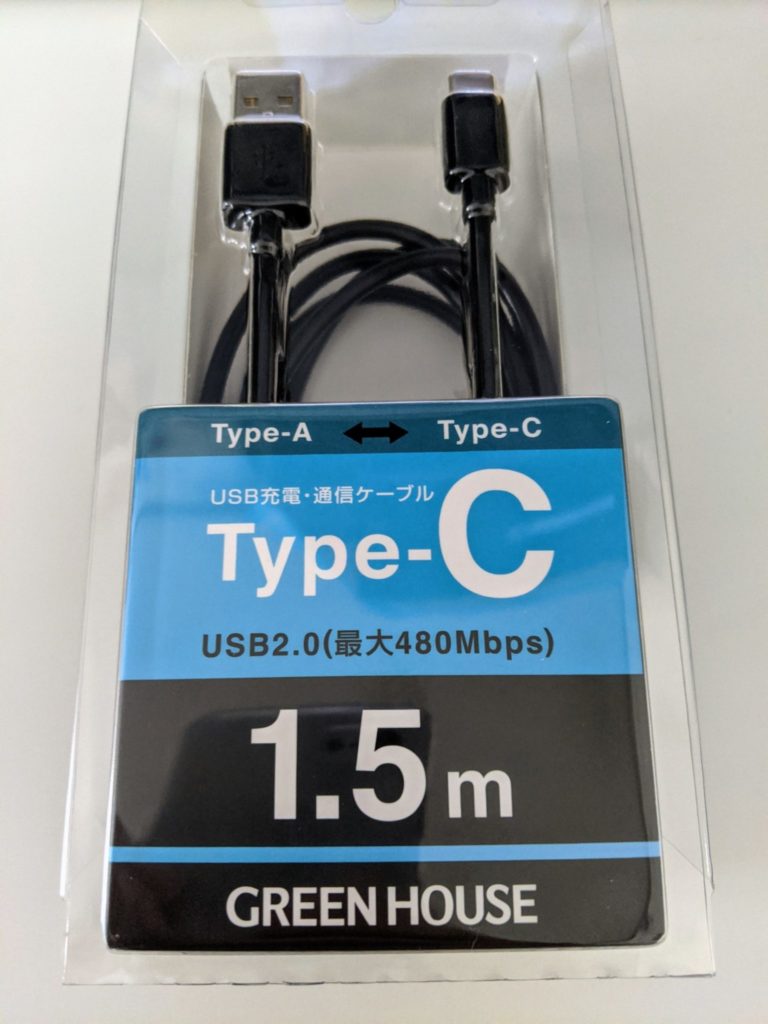
パッケージに「充電・通信ケーブル」とハッキリ書いてあるものを選びます。
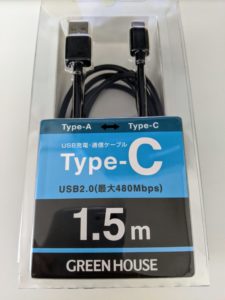
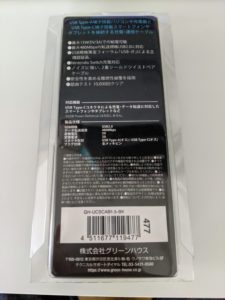
最近のAndroidスマホ(Pixelなど)なら、「USB 3.0」や「USB 3.1 (Gen1)」以上に対応しているものを選ぶと、写真や動画の転送速度が速くて快適です。
ケーブルを変えたら一発で認識!設定手順
新しいケーブルで接続してみると……
無事に認識しました!
パソコンから「ポロン♪」と接続音が鳴り、スマホ側にも反応が。
ただ、繋いだだけではまだファイルは見られません。スマホ側で「許可」の設定が必要です。
【重要】スマホ側での操作手順
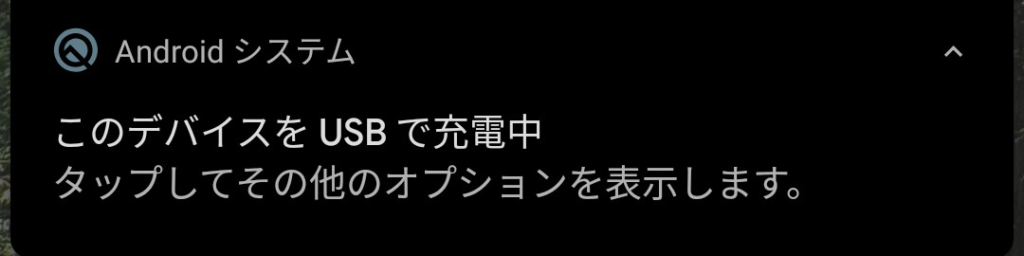
- スマホの上部から画面を下にスワイプして通知を出す。
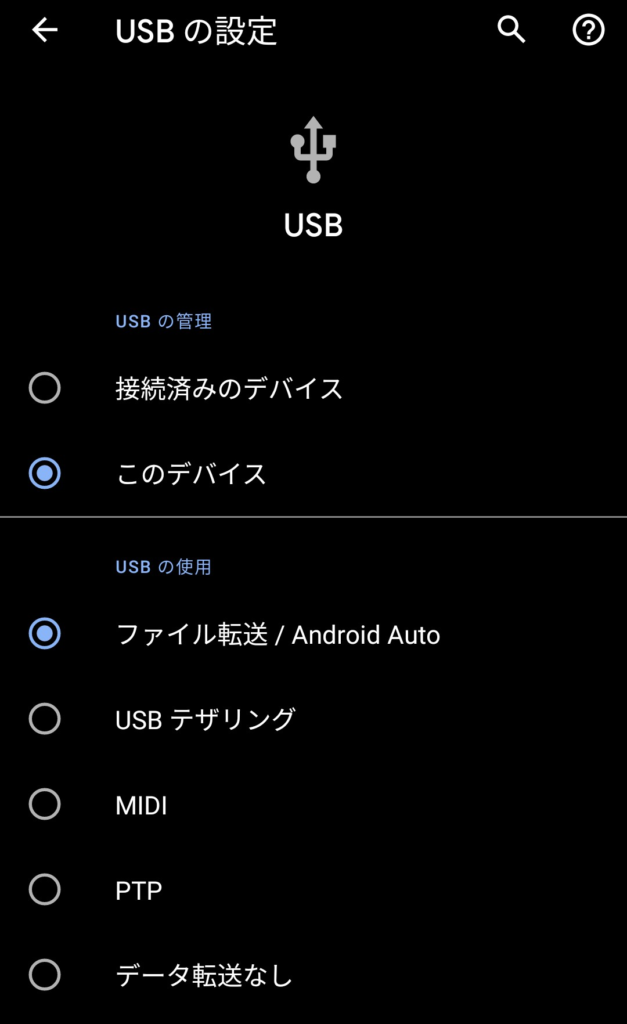
- 「このデバイスをUSBで充電中(タップしてその他のオプションを表示)」という通知をタップする。
- 「USBの設定」という画面が出るので、「ファイル転送 / Android Auto」にチェックを入れる。
(※機種によっては「ファイル転送」のみの場合もあります)
この操作をして初めて、パソコンのエクスプローラーに「Pixel」のアイコンが表示されました!
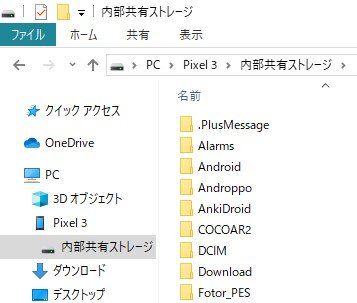
これで無事に写真データの移動ができます。
まとめ:ケーブル選びは「通信対応」か要チェック
今回は単純に「ケーブルの交換」でトラブルが解消しました。
USBケーブルは、Amazonやコンビニ、100均などどこでも買えますが、「データ転送(通信)」に対応しているか必ずパッケージを確認しましょう。
特に「充電専用」と書かれた激安ケーブルだと、一生パソコンには繋がりません(笑)。
同様のトラブルで困っている方の参考になれば幸いです。
▼今回購入したケーブル(またはおすすめ)
こちらは「USB Type-A to Type-C」のタイプです。転送速度も速く(5Gbps)、作りもしっかりしているのでおすすめです。
↓今回紹介した製品は取り扱いが終了していましたので、同様の商品リンクを張っておきます。
【商品の特徴】
- データ転送対応:最大5Gbpsの転送規格USB3.1(Gen1)に対応。写真もすぐ送れます。
- 急速充電対応:最大15W(5V/3A)での給電が可能。
- 高耐久:屈曲テスト10,000回クリアで断線しにくい。
- Nintendo Switchの充電にも対応。